
Cómo eliminar WEBFRIEND.EXE manualmente:
PASO 1: Compruebe todos los accesos directos de sus navegadores en su escritorio, barra de tareas y en el menú Inicio. Haga clic derecho en su acceso directo y cambiar sus propiedades.
Http: //WEBFRIEND.EXE
Puede ver WEBFRIEND.EXE al final del destino de acceso directo (línea de comandos). Quítelo y guarde los cambios.
Además, compruebe esta línea de comandos para el truco del navegador falso.
Por ejemplo, si un acceso directo apunta a Google Chrome, debe tener la ruta de acceso:
C: \ Archivos de programa (x86) \ Google \ Chrome \ Application \ chrome.exe .
El navegador falso puede ser: ... \ Appdata \ Roaming \ HPReyos \ ReyosStarter3.exe.
También el nombre de archivo puede ser: "chromium.exe" en lugar de chrome.exe.
Por ejemplo, si un acceso directo apunta a Google Chrome, debe tener la ruta de acceso:
C: \ Archivos de programa (x86) \ Google \ Chrome \ Application \ chrome.exe .
El navegador falso puede ser: ... \ Appdata \ Roaming \ HPReyos \ ReyosStarter3.exe.
También el nombre de archivo puede ser: "chromium.exe" en lugar de chrome.exe.
PASO 2: Investigue la lista de programas instalados y desinstale todos los programas desconocidos instalados recientemente.

PASO 3: Abra el Administrador de tareas y cierre todos los procesos relacionados con WEBFRIEND.EXE en su descripción. Descubra los directorios donde comienzan estos procesos. Busca nombres de archivo aleatorios o extraños.

Quite el virus WEBFRIEND.EXE de los procesos en ejecución
PASO 4: Inspeccione los servicios de Windows. Pulse Win + R, escriba: services.msc y pulse OK.

Quitar virus de WEBFRIEND.EXE de los servicios de Windows
Deshabilite los servicios con nombres aleatorios o contiene WEBFRIEND.EXE en su nombre o descripción.
PASO 5: Después de presionar Win + R, escriba: taskschd.msc y pulse Aceptar para abrir el Programador de tareas de Windows.

Elimine cualquier tarea relacionada con WEBFRIEND.EXE . Deshabilitar tareas desconocidas con nombres aleatorios.
PASO 6: Elimina el registro de Windows del virus WEBFRIEND.EXE .
Presione Win + R, escriba: regedit.exe y presione Aceptar.
Presione Win + R, escriba: regedit.exe y presione Aceptar.

Quitar virus de WEBFRIEND.EXE del registro de Windows
Buscar y eliminar todas las claves / valores contiene WEBFRIEND.EXE .
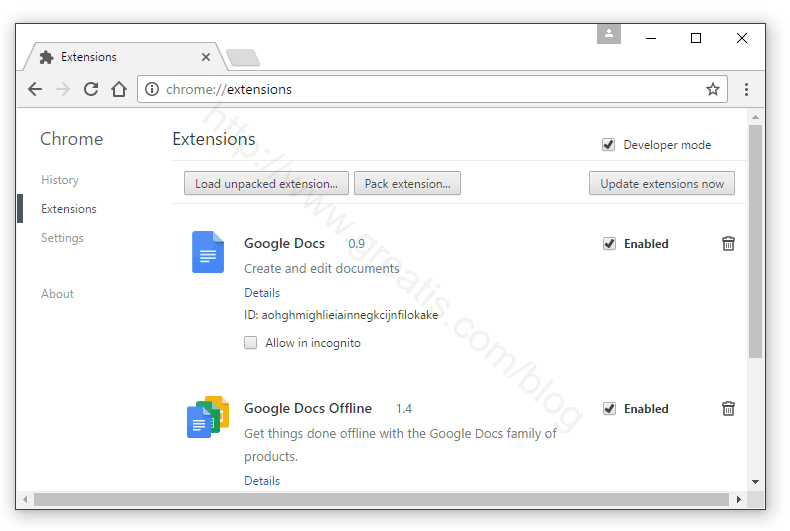
PASO 7: Quite WEBFRIEND.EXE de Google Chrome .

PASO 8: Quite WEBFRIEND.EXE de Internet Explorer .
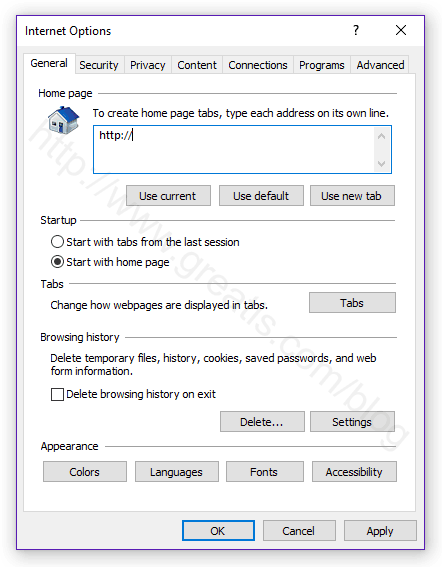
Configurar la página de Internet Explorer
PASO 9: Quite WEBFRIEND.EXE de Mozilla Firefox .
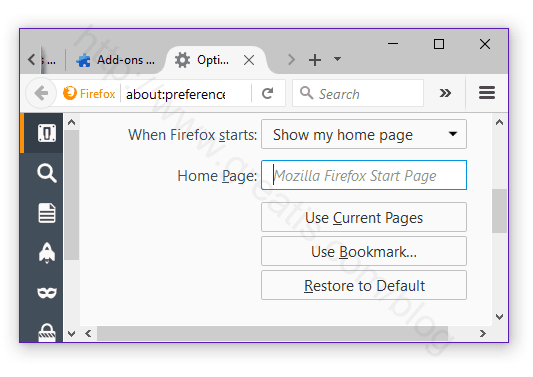
Cambiar la página principal de Firefox
PASO 10: Y al final, limpia tu cesta, archivos temporales, caché del navegador.
Pero si se olvida de cualquiera de estos pasos y sólo queda una parte del virus - se volverá de nuevo inmediatamente o después de reiniciar.
Fuentes pc ¿Cómo funcionan? ¿Cómo elegirlas?

Hace unos días me encontré envuelto en una pequeña discusión acerca de fuentes de poder y su funcionamiento, bien es cierto que los consumidores de hardware en Latinoamérica estamos acostumbrados a estar informados sobre los nuevos procesadores, tarjetas de vídeo y demás componentes que le dan sentido a nuestra naturaleza entusiasta, no obstante se suele pasar “a medias” un tema algo complicado como lo son las fuentes de poder. A diferencia del resto de los componentes, las fuentes de poder no se miden con benchmarks para que el usuario común pueda digerir la información fácilmente, en su lugar, para la comodidad del consumidor se ha establecido un mantra muy escuchado en los últimos años para elegir una fuente de poder, la certificación 80 Plus.

“¿Qué fuente de poder me recomiendan para mi PC?” La respuesta inmediata del consumidor promedio para esta pregunta suele ser “Cómprate una que sea 80 Plus, entre mayor el nivel de la certificación mejor”, esto no solo sucede en foros o grupos de entusiastas, si no que sucede incluso en los centros de distribución y venta de hardware, una completa y total desinformación. La calidad y rendimiento de una fuente de poder no están medidos por ningún órgano de certificación, marca “reconocida” o alguna jerarquía establecida, para ello es necesario saber a ciencia cierta la calidad de construcción de la fuente. No podemos saltar a decir “Las Corsair son muy buenas” o “Las NZXT nunca me han dado problemas” porque cada marca mantiene sus productos separados por gamas y muy pocas son las marcas que realmente fabrican sus fuentes de poder, marcas como Corsair, NZXT, Antec, Coolermaster, Thermaltake y demás ensamblan fuentes hechas por otros fabricantes (Flextronics, Chicony, Channel Well, etc.) Conocer al fabricante detrás de una fuente es estar un paso más cerca a poder evaluarla correctamente.
Antes de saltar a la marca, lo más común es juzgar a una fuente de poder por su clasificación de 80 Plus, creyendo que el nivel de eficacia que avala el certificado 80 Plus es lo mismo que el nivel de potencia (watts) que puede entregar una fuente, error. La certificación 80 Plus asegura un porcentaje de eficiencia energética, atributo que es completamente ajeno a la calidad de la fuente o su capacidad de entregar potencia; una fuente de poder es buena por su capacidad de reducir el ruido y mantener voltajes estables, no por su eficiencia energética.
Las computadoras utilizan corriente directa mientras que la clavija en la que conectamos la fuente utiliza corriente alterna (110V 60hz para Latinoamérica). Una fuente de poder (para PC) es un dispositivo cuya función se resume en convertir corriente alterna en directa y regularla para alimentar la computadora. Es imposible entender las fuentes de poder sin salpicarse un poco de electrónica básica así que intentaré que este artículo sea fácil de digerir, ésta información es vital para entender que es lo que realmente evalúa la certificación 80 Plus.
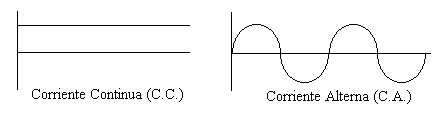
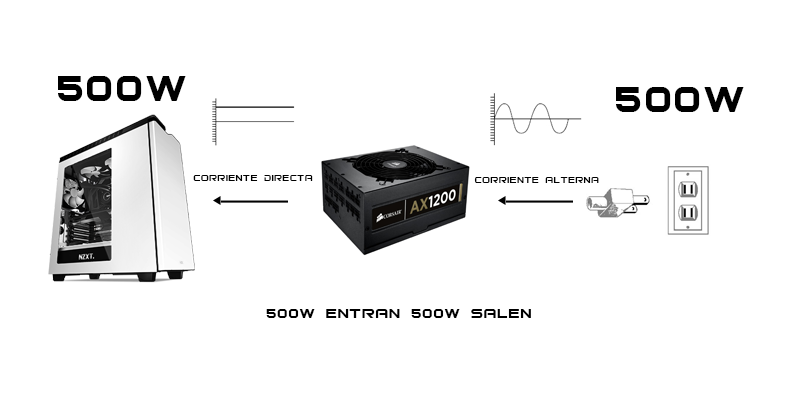
Al proceso de conversión entre corriente alterna C.A y corriente directa o continua C.C se le conoce como rectificación; nuestro hardware trabaja en corriente directa a voltajes definidos (12v, 5v, 3.3v), lograr que la corriente directa recién convertida logre mantenerse en 12v, 5v o 3.3v requiere otro proceso llamado regulación. En términos muy generales, si la PC requiere consumir 500w entonces la fuente debe obtener energía de la clavija, rectificarla y regularla para darle a la PC los 500w que necesita, no obstante, la fuente debe obtener poder extra de la clavija para compensar la energía perdida por los componentes que actúan en la rectificación y regulación.
En un escenario ideal (teórico):
En un escenario de la vida real
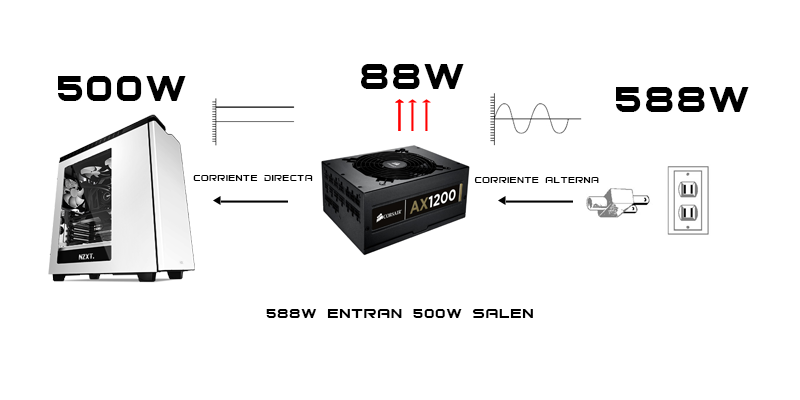
Recordemos nuestras clases de física : “La energía no se crea ni se destruye, solo se transforma” por lo que si entran 588W deben de salir 588W, la diferencia es que la fuente no convierte esos 588W en su totalidad, una porción de potencia se libera al ambiente en forma de calor que liberan los componentes que intervienen en los procesos de rectificación y regulación, el segundo dibujo explica cómo funciona una fuente 80 Plus Bronce, certifica que a ciertos niveles de potencia la fuente va a conservar el 85% de lo que consuma de la clavija. La certificación 80 Plus no indica que tanto porcentaje de “watts reales” nos entrega una fuente ni sobre la calidad de sus componentes, indica que porcentaje de potencia es liberado al ambiente al convertir corriente alterna en directa regulada. Muchas fuentes a pesar de no ser de la más alta categoría de 80 Plus pueden entregar incluso el 100% de la potencia que marcan, esto es debido a la calidad de sus componentes internos.
Ejemplo:
Fuentes 80 Plus Bronce (Eficiencia máxima de 85%)
Si la PC necesita 500w va a tener que consumir 588w de la clavija (500/0.85)
Si la PC necesita 300w va a tener que consumir 352w de la clavija (300/.85)
Si la PC necesita 300w va a tener que consumir 352w de la clavija (300/.85)
Fuentes 80 Plus Silver (Eficiencia máxima de 88%)
Si la PC necesita 500w va a tener que consumir 568w de la clavija (500/0.88)
Si la PC necesita 300w va a tener que consumir 340w de la clavija (300/.88)
Si la PC necesita 300w va a tener que consumir 340w de la clavija (300/.88)
Fuentes 80 Plus Gold (Eficiencia máxima de 90%)
Si la PC necesita 500w va a tener que consumir 550w de la clavija (500/0.9)
Si la PC necesita 300w va a tener que consumir 330w de la clavija (300/.9)
Si la PC necesita 300w va a tener que consumir 330w de la clavija (300/.9)
Esto es en el mejor de los casos, donde la eficiencia máxima se alcanza al exigirle a la fuente aproximadamente el 50% de su capacidad. Este consumo extra de energía no impacta en absolutamente nada en el rendimiento del sistema, lo único en lo que impacta es en tu cuenta de servicio de electricidad. Básicamente lo único que te asegura la certificación 80 Plus es que te va a hacer ahorrar (una cantidad marginal) de electricidad conforme a si compras Gold en lugar de Bronce o Platinum en lugar de Gold. Una fuente de poder no es mejor por hacerte ahorrar 20 o 30 pesos de luz al mes, es mejor por su capacidad de regular y suprimir el ruido, éstas características son las que realmente protegen tu hardware y tu inversión.
Ruido (Ripple)
Para este tema voy a considerar el ruido eléctrico como cualquier variación o interferencia en una señal eléctrica, pequeñas fluctuaciones del orden de milivolts que modifican el voltaje que se le suministra al hardware (no confundir ruido eléctrico con el sonido agudo que provocan algunos transformadores).
Las tarjetas madre, tarjetas de video, tarjetas de sonido, etc. Utilizan componentes eléctricos, entre los más comunes e importantes: los capacitores. Los capacitores se encargan de filtrar señales, son componentes de cierta forma delicados, al someterlos a voltajes mayores a los establecidos sucede lo que pasa con cada componente eléctrico: se deterioran. Cualquier componente eléctrico sometido a voltaje mayor al establecido se deteriora: capacitores, inductores, transistores, amplificadores, circuitos integrados, sensores, transductores, diodos, resistencias.
El ruido eléctrico es precisamente la incapacidad de la fuente para mantener una señal limpia sin variaciones, el ruido es provocado principalmente por interferencia electromagnética y mala calidad de componentes en una fuente. Estas variaciones no solo dañan poco a poco los componentes, sino que también afecta el rendimiento de hardware en específico como los procesadores.
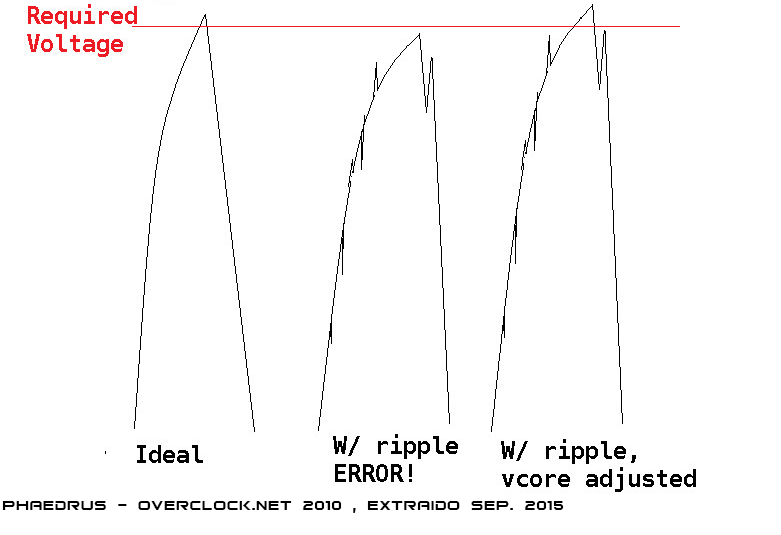
El ruido eléctrico no solo puede aumentar el voltaje (amplitud) de una señal eléctrica, si no que también puede disminuirlo. Cuando se trata de Overclockear (under-timming), es bien sabido que un déficit de voltaje equivale a una falla en el procesador que le impide mantener las frecuencias deseadas.
¿Cómo debo de elegir mi fuente?
Después de la parte pesada y tediosa, podemos resumir que la fuente de poder que vayas a comprar cumpla con los siguientes requisitos.
- Tenga la potencia suficiente para tu equipo
- Sea de buena calidad/construcción
- Plus: Si es modular o no.
1)Tenga la potencia suficiente para tu equipo
Saber exactamente cuanta potencia requiere tu computadora puede llegar a ser complicado si se analiza cada componente por separado, para ello existen páginas que cumplen la función de “calculadora” de fuente de poder. Entre ellas las más conocidas:
- http://outervision.com/power-supply-calculator
- http://www.coolermaster.outervision.com/
- http://powersupplycalculator.net/
2)Sea de buena calidad/construcción
Esto es complicado, la única forma de saber con certeza qué fuente es realmente buena y cual no es leyendo muchas reviews personalizadas al respecto (Jonny GURU). Las marcas conocidas no hacen sus fuentes, las ensamblan en sus propias cajas mientras los fabricantes reales como Flextronics, Seasonic, Chicony, Chanel Well, Raidmax, Enermax, Topower, Delta etc. son las encargadas de elegir los componentes de las fuentes. La forma más sencilla de elegir una fuente es conociendo el fabricante detrás de ella.
No es prudente dejarse llevar por las gamas que establecen las marcas.
Ejemplo: Una Corsair serie RM no por ser Gold es superior a una Corsair TX que es Bronce (TX: Seasonic , RM: Channel Well/Chicony)
Ejemplo: Una Corsair serie RM no por ser Gold es superior a una Corsair TX que es Bronce (TX: Seasonic , RM: Channel Well/Chicony)
No es prudente dejarse llevar por las certificaciones 80 Plus.
Ejemplo: Una Seasonic serie G (Gold) no es precisamente mejor que una Seasonic M12-II Evo (Bronce)
Ejemplo: Una Seasonic serie G (Gold) no es precisamente mejor que una Seasonic M12-II Evo (Bronce)
Para hacerles más sencilla la vida, es común ver en la web varios listados de PSU ordenados por la calidad de sus componentes, para los consumidores en México:
Tier 1 (La más alta calidad)
Coolermaster V Series , Corsair (AX/AXi/HXi), Seasonic (X/Platinum), EVGA(Supernova GS/G2/PS)
Tier 2 (Excelente desempeño a buen precio)
Coolermaster VS Series, Corsair (TX), Seasonic (Strider Gold/SFX-G/M12-II), Thermaltake (Toughpower Gold/DPS/Grand Platinum), EVGA(Supernova B2)
Coolermaster VS Series, Corsair (TX), Seasonic (Strider Gold/SFX-G/M12-II), Thermaltake (Toughpower Gold/DPS/Grand Platinum), EVGA(Supernova B2)
Tier 3 (Desempeño estable, no de muy buena calidad)
Corsair (RM, CS), Coolermaster (Silent Pro/ Serie G), NZXT(HALE 90), Thermaltake (Toughpower XT)
Tier 4 (Componentes chinos, bajo precio, no orientados a gaming mucho menos a overclocking)
Aerocool, Coolermaster(GX/ELITE II/ EX2), Corsair (CX/CXm/VS), EVGA (NEXB/NEXG), NZXT(HALE82/HALE82N/HALE82V2)
Tier 5 (Por favor no comprar nunca)
Logisys, Acteck, Pixxo, Foxconn. (Básicamente cualquier fuente genérica).
3) ¿Modular o no?
Es cuestión de gustos y presupuesto, una fuente de poder modular ayuda bastante a la hora de querer acomodar los cables, sin embargo es recomendable investigar muy a fondo las variantes modulares de las fuentes, pues no siempre son de la misma calidad que las versiones no modulares.
Conclusión
Las fuentes de poder son un tema algo complejo, quizá un poco tedioso de abordar a la hora de estar listo para comprar. Una fuente de poder es una inversión, es la alimentación eléctrica del equipo y actúa de la forma más intrínseca de todo el hardware, puede dañar nuestro equipo o protegerlo a la larga; no es un componente al que se le deba asignar un presupuesto recortado ni tampoco uno al que se le deba pasar por desapercibido al querer investigar sobre él; una buena fuente equivale a una buena experiencia de cómputo, la próxima vez que tengas duda sobre qué fuente de poder comprar recuerda que hay muchos aspectos a considerar, no solo una certificación, una marca o un precio.
Cómo optimizar un disco SSD en Windows 7
Cómo optimizar un disco SSD en Windows 7
Mientras que esperamos a que los discos duros regresen un poco a la normalidad en materia de precios, losdiscos de estado sólido se están convirtiendo en una opción de actualización cada vez más viable para los usuarios. El rango de precios es importante, y también la diferencia en su rendimiento, pero a pesar de queWindows 7 ya posee excelentes optimizaciones para unidades SSD, los usuarios podemos dar una mano a esos cambios específicos para asegurarnos de que todo está funcionando bien, y de que estamos exprimiendo al máximo lo que tiene para ofrecer este hardware.
Tal y como he mencionado en otras ocasiones, estoy vigilando de cerca los precios de los discos duros. Sé que en algunos países continúa siendo un poco complicado obtenerlos a un precio razonable, aunque el tiempo sólo puede jugar a favor de los consumidores de una forma u otra. Probablemente lo que buscan los fabricantes es alcanzar una regeneración de existencias más controlada, y no caer en el problema que por ejemplo hoy está teniendo la memoria RAM, cuyo valor se encuentra en un mínimo histórico. La competencia es muy dura, e incluso ya se ha cobrado víctimas, como es el caso de Elpida, que se declaró en bancarrota. Buscar una alternativa a los discos duros no es sencillo, debido a la alta densidad de almacenamiento que poseen, pero los discos de estado sólido están avanzando. A precios que rondan los 60 euros por unidades de 60 GB, la idea de una “unidad SSD de sistema” es cada vez más razonable.

Cómo optimizar un disco SSD en Windows 7

A la hora de obtener información sobre un SSD, la Web y las opiniones de los usuarios se vuelven un recurso invaluable, pero por más buenas recomendaciones que pueda tener una unidad, hay que seguir ciertas reglas para que nuestra compra rinda al máximo. Un paso más que recomendado apenas instalas un SSD es buscar si es necesaria una actualización de firmware. Los fabricantes están trabajando muy duro para optimizar el rendimiento de sus productos, pero fundamentalmente para corregir bugs que pueden causar serios problemas (comenzando con la pérdida de información). Esto revaloriza en gran medida la actualización de firmware comparada con la situación de los discos duros convencionales, en los que dichas actualizaciones son muy poco frecuentes. Dos detalles importantes tras la instalación del SSD (y antes de instalar el sistema operativo) es verificar en el BIOS que estás utilizando tus puertos SATA en modo AHCI y no en modo de compatibilidad IDE, y que recuerdes obtener una copia de los controladores para el chipset de la placa base. Algunos de ellos pueden asistir en gran medida al rendimiento de un SSD.

Y así llegamos a Windows 7. ¿Por qué Windows 7? Porque Microsoft aplicó optimizaciones muy específicas para discos de estado sólido. Una de ellas es TRIM, un comando que a partir de aquí se conviertirá en tu mejor amigo. No sólo quieres un SSD que soporte TRIM, sino que también quieres un sistema operativo que soporte TRIM. En términos simples, cuando borras algo, sigue estando allí, solo que no puedes verlo. Para un disco duro esto no representa un problema mayor, ya que un bloque es reportado como “libre” a pesar de su contenido, y se lo sobreescribe directamente, pero en un SSD, los bloques son “marcados para borrado”, y primero hay que borrarlos para poder escribir después (dos operaciones, cuando quieres una). Esto hace que la velocidad de escritura de un SSD, con el paso del tiempo y el aumento de las operaciones, literalmente se caiga a pedazos. Ahí es en donde entra TRIM, haciendo saber que cuando un bloque es “marcado para borrado”, sea purgado. Ahora, ¿TRIM es bueno? Sí, TRIM es bueno. ¿TRIM es perfecto? No, no lo es, ya que en realidad combate un efecto negativo, pero no puede eliminarlo. Algunos fabricantes aplican en los controladores de sus SSD sistemas de “recolección de basura” que hacen un trabajo similar a TRIM, pero si el SSD soporta TRIM, y el sistema operativo también (no es exclusivo de Windows 7), estás en buen camino. Para confirmar que TRIM está funcionando en Windows 7, abre una consola en modo Administrador, y escribe: “Fsutil behavior query disabledeletenotify”, sin las comillas. Si el resultado es 0, TRIM está listo para ser usado. Caso contrario, el comando para intentar activarlo es: “fsutil behavior set DisableDeleteNotify 0”. Si después de ese comando el valor sigue siendo diferente a 0, puede que el SSD no soporte TRIM, o que requiera una actualización de firmware.

¿Cómo determina Windows 7 si un disco es de estado sólido? Fácil: Preguntando a la unidad su velocidad de rotación. Si el valor es 0 (no hay partes mécánicas en un SSD), la unidad es de estado sólido. ¿Qué provoca esto? Que Windows 7 desactive automáticamente varias funciones que de otra forma son consideradas importantes para su funcionamiento, como la desfragmentación, SuperFetch, y ReadyBoost. El caso de ReadyBoost ya es ciertamente irrelevante. Obtener un pendrive que aproveche al máximo a ReadyBoost cuesta lo mismo que un módulo de memoria, por lo que es más lógico agregar RAM, salvo que las opciones de expansión sean muy limitadas. Cortar la desfragmentación es lógico: Un SSD no tiene partes internas, por lo tanto, los efectos negativos de la fragmentación no se aplican aquí. Desfragmentar un SSD ni siquiera califica como un placebo: Puede ser malo para la unidad. Volverás loco al TRIM, a la recolección de basura, y aumentarás el desgaste en los bloques innecesariamente. El caso de SuperFetch es un poco más complicado de explorar…
Hagamos un poco de memoria: SuperFetch es una función de pre-carga que arroja en memoria RAM el software y las funciones que son más utilizadas por el usuario. SuperFetch asume dos cosas: Que los discos duros son lentos, y que la memoria no usada es en realidad memoria desperdiciada (tiene razón en ambos casos). Entonces, ¿por qué no tomar software del disco duro, precargarlo en memoria, y cuando el usuario lo requiera, acceder directamente desde la memoria en vez de ir al disco duro? Esto tiene sentido, siempre y cuando hablemos de discos convencionales. Con un SSD, los tiempos de acceso son tan cortos y las velocidades de lectura tan potencialmente altas, que el rol de SuperFetch pierde sustancia. Ante la presencia de un SSD, Windows 7 desactiva SuperFetch cambiando eficiencia por eficacia. Otra cosa que Windows 7 desactiva es ReadyDrive, pero esa es una función exclusiva para los discos híbridos, de los cuales hay muy pocos en el mercado.
Hasta aquí, parece que el mismo Windows 7 hace todo el trabajo pesado, pero nosotros podemos aportar algún grano de arena. En primer lugar, podemos verificar que los servicios de SuperFetch y el Desfragmentador de Disco interno de Windows queden detenidos de forma permanente. Sólo es necesario ir a “Servicios” dentro de “Herramientas Administrativas”, buscar los servicios, y cambiar su estado a“Deshabilitado”, que se hará efectivo al siguiente reinicio. Y ya que estás allí, deshabilita el servicio de“Búsqueda de Windows”. Este servicio se encarga del famoso indexado para búsqueda de archivos que sembró caos y dolor entre los usuarios de Windows Vista. Una vez más, los tiempos de acceso de un SSD son tan cortos que indexar archivos es redundante. El índice puede ser desactivado en cada unidad a través de sus propiedades (Ve a “Equipo”, clic sobre la unidad con el botón secundario, y escoge “Propiedades”), pero interrumpir el servicio es más rápido.

Algunas cosas más: La primera, indicar al perfil de administración de energía que no coloque en espera al SSD. En realidad, esto tiene cierto matiz opcional. Si ahorrar energía es la máxima prioridad (léase ordenadores portátiles), deja que Windows 7 lo administre, pero permitir que el SSD opere extiende los períodos de recolección de basura, algo beneficioso a la hora de realizar operaciones de escritura. La segunda es activar (o como muchos recomiendan, desactivar) el caché de escritura en la unidad SSD. Se trata de una política de Windows, no exclusiva de SSDs, ya que puedes encontrarla en discos duros también. La configuración por defecto es el caché de escritura activado, al igual que su purga. Y después de algunas pruebas e intercambiar información con otros usuarios, debo recomendar que eso se quede como está, ya que más allá de alguna leve diferencia en latencia en favor del caché de escritura activado, el resultado de losbenchmarks cae dentro del margen de error. Luego, hay que desactivar el archivo de hibernación, otro proceso sencillo: Consola en modo administrador, y el comando es: “powercfg -h off”. Y ahora llegamos a si debes desactivar o no elementos como “Restaurar Sistema” y la memoria virtual. La respuesta es “depende”. Desactirar “Restaurar Sistema” libera recursos generales y reduce operaciones de disco, pero si Windows tiene un problema, la reinstalación tal vez sea tu única opción para hacer regresar al ordenador de las tinieblas. En cuanto a la memoria virtual, el factor crítico es la memoria RAM instalada. No recomiendodesactivar la memoria virtual a menos que poseas 8 GB o más de RAM. Nadie quiere mensajes de error por falta de memoria física, ni siquiera los dueños de un SSD.


Para finalizar, lo único que nos queda por hacer es desactivar el “Prefetcher”. Muchos sitios indican que el Prefetcher y SuperFetch son lo mismo, pero si bien tienen algunos elementos en común, esto no es del todo cierto. SuperFetch precarga aplicaciones en memoria para un acceso más veloz, mientras que el Prefetcher genera “archivos de rastreo” para aumentar la eficiencia de acceso a los archivos relacionados al inicio de Windows y la ejecución de ciertas aplicaciones. El reducido tiempo de acceso de los SSD vuelve a jugar a favor aquí, por lo tanto, el “Prefetcher” ya no es tan útil. Deberás ir al Registro, y hacer una visita a la cadena “HKEY_LOCAL_MACHINESYSTEMCurrentControlSetControlSession ManagerMemory ManagementPrefetchParameters”, y cambiar el valor de “EnablePrefetcher” a 0.

Ahora, ¿qué tanto rendimiento extra obtendrás de todo esto? Creéme cuando te digo que en el momento en el que veas funcionar a un disco de estado sólido al mismo tiempo que recuerdas la espera requerida por tu disco duro previo, será como salir de la caverna. Aquí solamente estamos puliendo algunos bordes apenas filosos, haciendo un poco mejor lo que por naturaleza propia es extraordinario. Si solamente vas a usar un SSD, sólo queda disfrutarlo. Pero si estará acompañado por un disco convencional para guardar datos, recuerda que ese disco seguirá necesitando de su desfragmentación periódica, algo que puedes lograr con cualquier desfragmentador externo. ¡Buena suerte!